
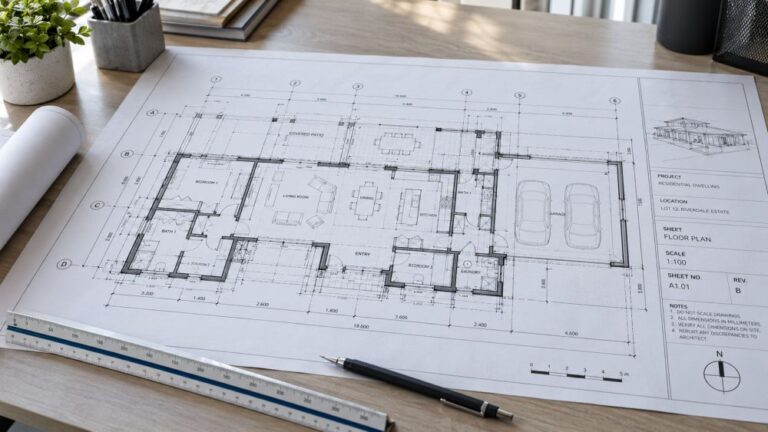
Format A1 ima dimenzije 841 x 594 mm, dok A3 ima tačno četiri puta manju površinu. Kada crtež pripremljen za A1 pošaljete na A3 papir, svaka linija se skraćuje na polovinu, a razmera 1:50 bez ikakvog upozorenja postaje 1:100. Ko to ne proveri pre predaje projekta, obično sazna tek kada neko na gradilištu izmeri kotu lenjirom.
Štampa koja verno prenosi razmeru i detalje zavisi od nekoliko podešavanja koja namestite jednom,i posle ste mirni. U nastavku su koraci koji to omogućavaju, od layout prostora do izbora papira i debljina linija.
Ključne tačke
- Razmeru crteža najpouzdanije podešavate u viewportu, a štampu iz layout prostora puštate u razmeri 1:1.
- Opcija Fit to paper služi za radne verzije, nikako za konačne crteže po kojima se meri.
- Manji format papira menja razmeru, pa novu vrednost obavezno upišite u zaglavlje lista.
- Debljine linija kontrolišete preko plot stila, a ne preko boje koju vidite na ekranu.
- Tekst, šrafure i tanke linije proveravate na probnom otisku pre konačne štampe.
- PDF fajl za štampu uvek otvarate u stvarnoj veličini, bez automatskog uklapanja u stranicu.
Štampanje CAD crteža u razmeri iz layout prostora
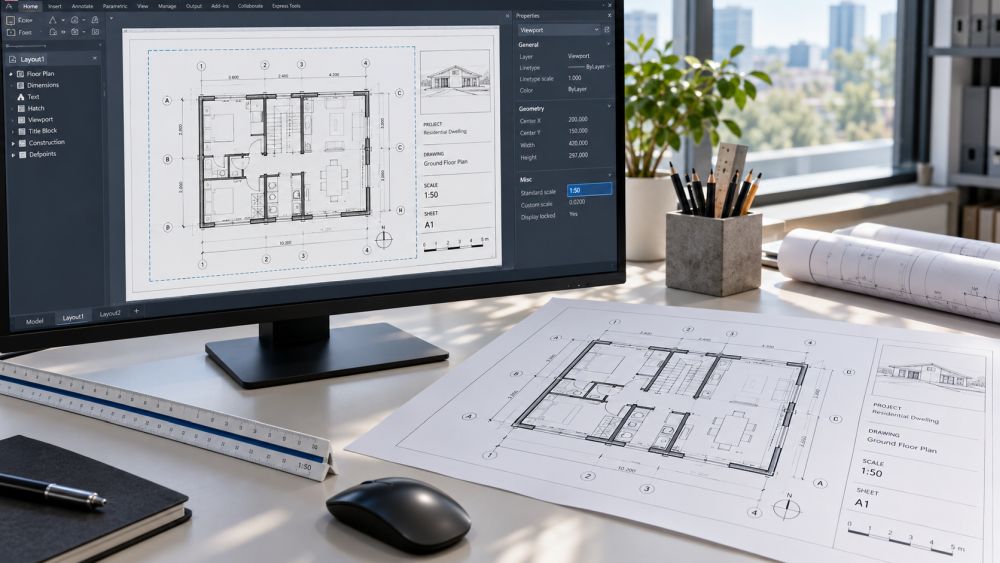
Najviše grešaka sa razmerom nastaje kada se štampa direktno iz model prostora. Tamo crtate u stvarnim jedinicama, recimo u milimetrima ili centimetrima, a razmera se računa tek u dijalogu za štampu, uz mnogo prostora za pogrešan unos. Layout prostor razdvaja dva posla: viewport određuje razmeru modela, a papir ostaje u svojoj prirodnoj veličini.
Prema smernicama iz Autodesk dokumentacije, razmera štampe predstavlja odnos između odštampanih jedinica i jedinica u kojima je model nacrtan.
Kada to imate na umu, jasnije je zašto se isti crtež ponekad pojavi deset puta veći ili manji od očekivanog. Program je jednostavno dobio pogrešan odnos jedinica.
Razmera crteža u viewportu
Kliknite unutar viewporta i iz liste izaberite razmeru koju projekat zahteva, na primer 1:50 ili 1:100. Odmah zatim zaključajte viewport opcijom Display Locked. Jedan slučajan pokret točkića miša dovoljan je da promeni razmeru i poremeti ceo list.
Ako crtate u centimetrima, a layout je podešen u milimetrima, standardne razmere iz liste neće dati tačan rezultat. Tada razmeru unosite ručno, sa faktorom koji uzima u obzir razliku jedinica.
Plot scale 1:1 za papirni prostor
Kada je razmera zadata u viewportu, u dijalogu za štampu ostavljate vrednost 1:1, a za oblast štampe birate Layout. Papir se tako štampa u stvarnoj veličini, sa okvirom i zaglavljem tačno tamo gde ste ih postavili.
CAD crtež i format papira: kako se menja razmera
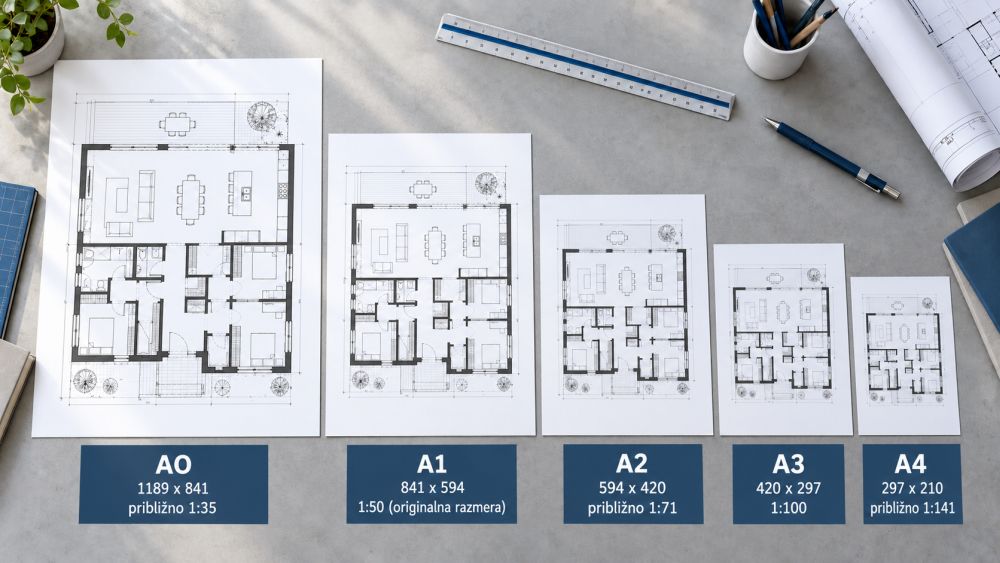
Svaki format A serije ima dvostruko manju površinu od prethodnog, pa se dužine menjaju za faktor od oko 1,41.
Za crteže na paus papiru, koji se i dalje koriste za kopiranje i arhivu, važno je da širina rolne odgovara formatu. Na primer, papir za ploter 297/50 ima širinu kratke strane A3 formata, pa crtež postavljen na A3 ide na ploter bez sečenja i dodatnog skaliranja.
Tabela pokazuje šta se dešava sa crtežem pripremljenim za A1 u razmeri 1:50 kada ga pošaljete na drugi format uz automatsko uklapanje u papir.
| Format papira | Dimenzije u mm | Razmera crteža posle uklapanja |
| A0 | 1189 x 841 | približno 1:35 |
| A1 | 841 x 594 | 1:50 (originalna razmera) |
| A2 | 594 x 420 | približno 1:71 |
| A3 | 420 x 297 | 1:100 |
| A4 | 297 x 210 | približno 1:141 |
Fit to paper samo za radne verzije
Opcija Fit to paper računa razmeru tako da crtež popuni papir, a rezultat je skoro uvek neokrugla vrednost. Za proveru rasporeda ili brzi dogovor sa kolegom sasvim je u redu. Za crtež po kome se gradi, seče ili naručuje materijal, nije.
CAD crteži i debljine linija na štampi
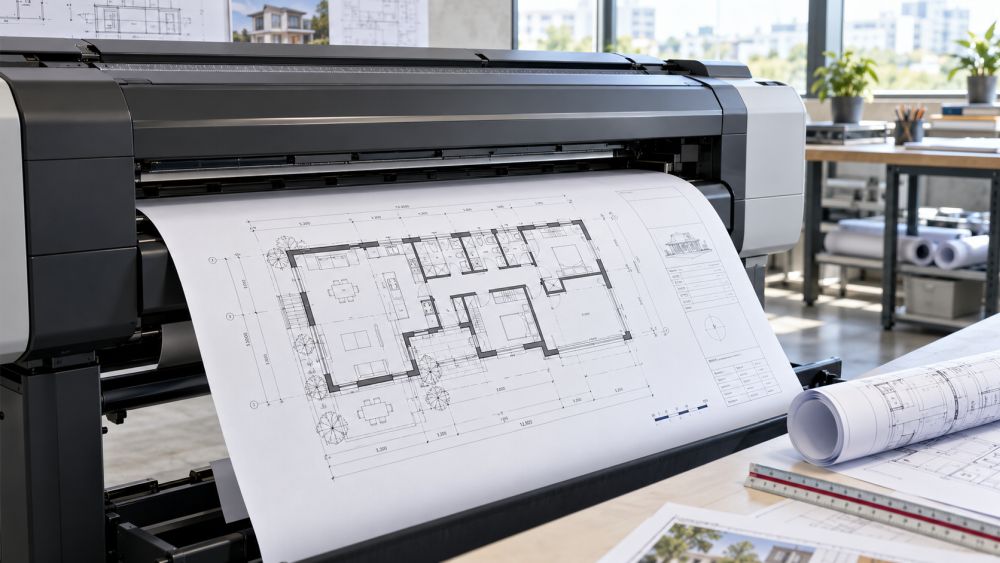
Kada crtež namenjen za A1 štampate na manji format, debljine ostaju iste i linije deluju preteško. Kako navode stručnjaci sa CAD Foruma, opcija za skaliranje debljina linija dostupna je samo pri štampi iz layout prostora, dok se za model prostor koristi posebna tabela plot stila sa tanjim perima. Još jedan razlog da konačnu štampu uvek pripremate u layoutu.
Prikaz debljina na ekranu
Uključite prikaz debljina linija (LWDISPLAY) pre štampe, da biste videli kako se slojevi odnose jedan prema drugom. Kod velikih crteža sa mnogo šrafura ovaj prikaz ume da uspori rad, i tu do izražaja dolazi grafička kartica koja bez zastajkivanja iscrtava hiljade objekata.
CAD crteži i sitni detalji koji nestaju na papiru
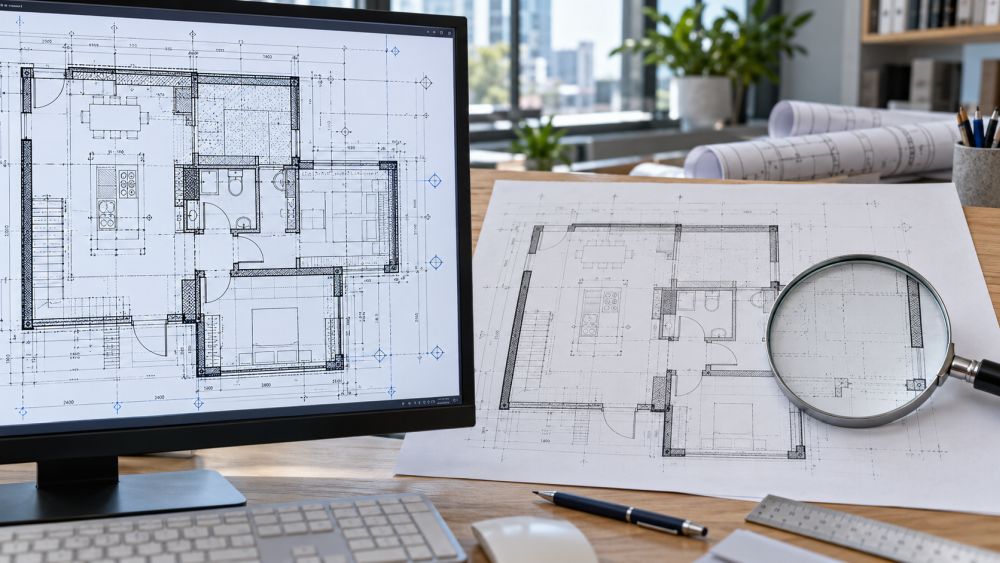
Najsitniji elementi crteža prvi stradaju: nizak tekst, guste šrafure i rasterske podloge. To se najčešće dešava zbog načina na koji je crtež pripremljen, a mnogo ređe zbog samog štampača.
- Visina teksta od 2,5 mm na papiru smatra se sigurnim minimumom za kote i natpise, pa je proveravajte u razmeri papira, a ne modela.
- Šrafure sa malim razmakom na smanjenoj štampi se stapaju u crnu površinu, pa njihovu razmeru uskladite sa razmerom viewporta.
- Rasterske slike i skenirane podloge štampajte sa providnošću ili u svetlijoj nijansi sive, kako ne bi prekrile linije.
- Za PDF birajte vektorski izlaz preko DWG To PDF drajvera, jer rasterizovan fajl gubi oštrinu pri uvećanju.
Rezolucija i memorija kod velikih fajlova
Kada crtež sadrži velike rasterske podloge, drajver ih obrađuje pre slanja na ploter i često spušta kvalitet da bi uštedeo memoriju. U podešavanjima PC3 fajla povećajte rezoluciju za raster i gradijente.
Provera razmere pre predaje
Na svaki list postavite jednu kontrolnu dužinu, recimo grafičku razmeru ili liniju od tačno 100 mm na papiru. Posle probnog otiska izmerite je običnim lenjirom. Ako dobijete 100 mm, razmera je ispravna. Ako dobijete 97 ili 71, negde je uključeno skaliranje.
Pregledajte i Plot Preview, a podešavanja sačuvajte kroz Page Setup Manager, kako sledeći list ne biste podešavali ispočetka. Ako ni posle toga otisak ne izgleda kako treba, proverite drajver plotera i ostalu računarsku opremu koju koristite za štampu.